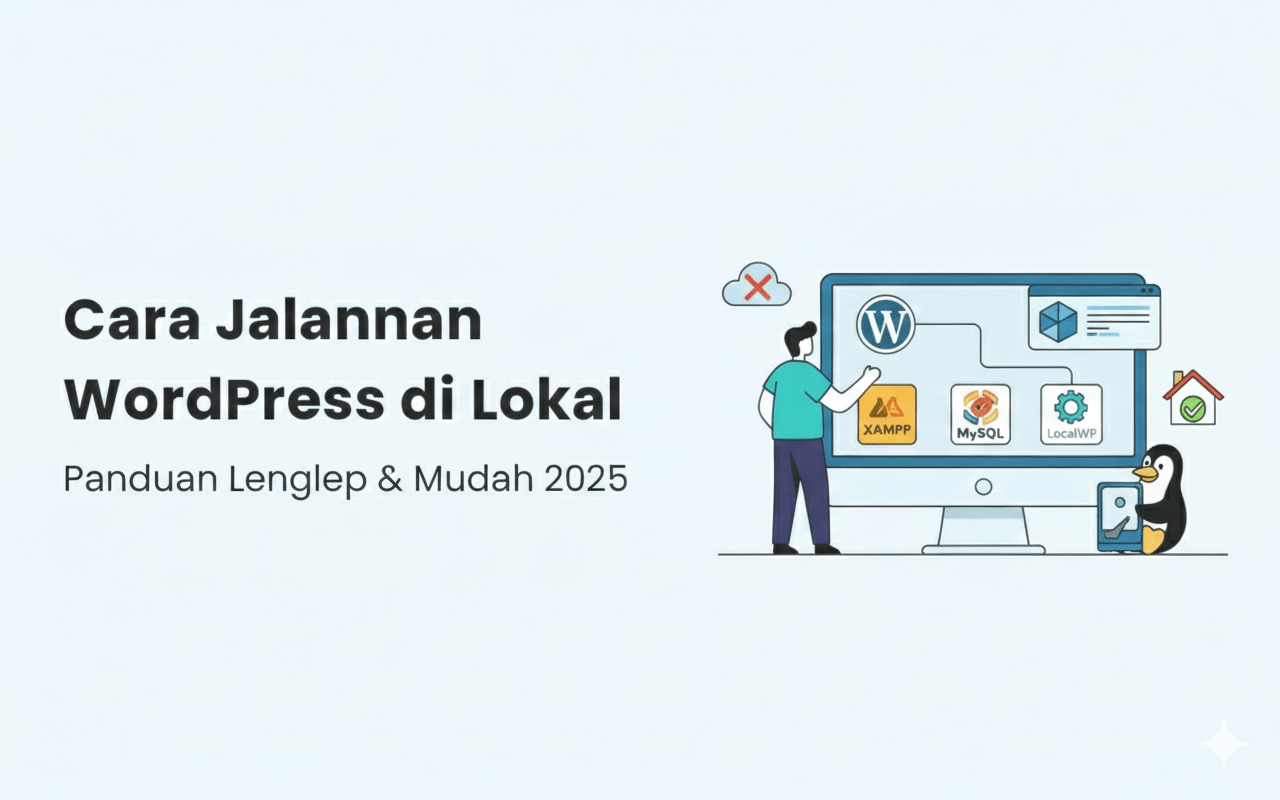
Cara Jalankan WordPress di Lokal (Offline) untuk Pemula
Apakah Anda ingin membuat website tapi belum siap membeli domain dan hosting? Tenang, solusinya ada. Anda bisa belajar cara jalankan wordpress di lokal komputer Anda terlebih dahulu. Ini gratis, cepat, dan aman.
Banyak developer profesional memulai dari sini. Dengan menjalankan WordPress di komputer sendiri (localhost), Anda bebas bereksperimen. Mau ganti tema, instal plugin berat, atau otak-atik koding, website utama Anda tidak akan rusak.
Artikel ini akan memandu Anda dengan dua metode paling ampuh di tahun 2025. Kita akan menggunakan LocalWP (paling mudah) dan XAMPP (paling klasik).
Mari kita mulai langkah demi langkah.
Mengapa Harus Jalankan WordPress di Lokal?
Sebelum masuk ke teknis, pahami dulu keuntungannya. Google menyukai konten yang menunjukkan Experience (pengalaman). Berdasarkan pengalaman saya mengelola puluhan situs, localhost adalah penyelamat.
- Gratis Seumur Hidup: Anda tidak perlu bayar sewa server per bulan.
- Kecepatan Super: Tidak butuh koneksi internet. Semua data ada di hardisk Anda. Loading pasti ngebut.
- Aman untuk Uji Coba: Website error atau blank? Tidak masalah. Tidak ada pengunjung yang tahu.
- Bisa Kerja Tanpa Internet: Cocok untuk Anda yang sering bepergian atau punya kuota terbatas.
Metode 1: Menggunakan LocalWP (Paling Direkomendasikan)
Jika Anda pemula dan tidak mau pusing dengan database, gunakan metode ini. LocalWP adalah software modern yang mengotomatisasi semua proses rumit.
Langkah 1: Download dan Install LocalWP
Kunjungi situs resmi LocalWP dan unduh sesuai OS Anda (Windows, Mac, atau Linux). Install seperti biasa. Ukurannya agak besar, jadi pastikan kuota cukup.
Langkah 2: Buat Situs Baru
Buka aplikasi LocalWP. Klik tombol hijau besar bertuliskan “Create a new site”.
Langkah 3: Beri Nama Website
Masukkan nama website yang Anda inginkan. Misalnya, “TokoBajuLokal”. Klik Continue.
Langkah 4: Atur Environment
Pilih opsi “Preferred”. Ini akan memilih versi PHP dan MySQL terbaru yang stabil. Anda tidak perlu mengubah apa pun di sini kecuali Anda paham teknis server.
Langkah 5: Buat Akun Admin
Masukkan username dan password untuk login ke dashboard WordPress nanti. Jangan sampai lupa! Masukkan juga email (bisa email sembarang karena ini offline).
Klik “Add Site”. Tunggu beberapa detik. Selesai!
Sekarang klik tombol “WP Admin” di aplikasi. Anda akan langsung dibawa ke dashboard WordPress. Sangat mudah, bukan? Ini adalah cara tercepat untuk jalankan wordpress di lokal.
Metode 2: Menggunakan XAMPP (Cara Klasik & Manual)
Metode ini sedikit lebih panjang. Namun, ini ilmu wajib jika Anda ingin paham cara kerja server, database, dan file manager. Banyak lowongan kerja IT menuntut pemahaman ini.
Langkah 1: Siapkan XAMPP
Unduh XAMPP dari situs Apache Friends. Pilih versi PHP 8.x agar kompatibel dengan WordPress terbaru. Install dan jalankan aplikasinya.
Di panel XAMPP, klik tombol Start pada baris Apache dan MySQL. Pastikan keduanya berwarna hijau.
Langkah 2: Download WordPress
Buka wordpress.org dan unduh file WordPress terbaru (format .zip).
Langkah 3: Pindahkan File ke Folder htdocs
Cari folder instalasi XAMPP Anda (biasanya di C:\xampp). Buka folder bernama htdocs. Buat folder baru di sana, misalnya wplokal. Ekstrak (unzip) file WordPress yang tadi diunduh ke dalam folder wplokal tersebut.
Langkah 4: Buat Database di phpMyAdmin
Agar bisa jalankan wordpress di lokal, kita butuh “wadah” data.
- Buka browser, ketik
localhost/phpmyadmin. - Klik tab “Databases” di bagian atas.
- Di kolom “Create database”, ketik nama database (contoh:
db_wplokal). - Klik Create.
Langkah 5: Proses Instalasi
Sekarang buka browser baru. Ketik alamat localhost/wplokal (sesuaikan dengan nama folder di langkah 3).
Anda akan melihat layar instalasi WordPress.
- Pilih Bahasa (Indonesia/Inggris).
- Klik Let’s Go.
- Isi data database:
- Database Name:
db_wplokal(sesuai langkah 4). - Username:
root(ini default XAMPP). - Password: Kosongkan saja (hapus tulisan password).
- Database Host:
localhost. - Table Prefix: biarkan
wp_.
- Database Name:
- Klik Submit dan Run the installation.
Isi Judul Situs, Username Admin, dan Password baru Anda. Selamat! WordPress Anda sudah aktif di XAMPP.
Masalah yang Sering Muncul (Troubleshooting)
Terkadang proses jalankan wordpress di lokal tidak mulus. Berikut solusinya:
- Port Konflik (XAMPP): Jika Apache tidak mau hijau, biasanya port 80 terpakai Skype atau VMWare. Solusinya, ubah port di Config XAMPP menjadi 8080. Aksesnya jadi
localhost:8080/wplokal. - Error Establishing Database Connection: Cek kembali langkah 5 pada metode XAMPP. Pastikan user
rootdan password kosong. - Gambar Tidak Muncul: Cek pengaturan Permalink. Masuk ke Settings > Permalinks, lalu klik Save Changes (tanpa mengubah apa pun) untuk me-refresh struktur link.
Dari Lokal ke Online (Hosting)
Setelah website Anda jadi cantik di lokal, bagaimana cara menaruhnya di internet?
Anda tidak perlu upload satu per satu. Gunakan plugin migrasi. Rekomendasi saya adalah All-in-One WP Migration atau Duplicator.
Cukup install plugin tersebut di WordPress lokal, klik “Export”. Lalu di WordPress hosting (live), install plugin yang sama dan klik “Import”. Website Anda akan pindah 100% sama persis.
Pertanyaan Seputar WordPress Lokal
Apakah orang lain bisa melihat website localhost saya?
Tidak. Hanya Anda yang bisa melihatnya karena filenya ada di komputer pribadi, bukan di internet publik.
Apakah saya butuh koneksi internet untuk XAMPP?
Hanya saat download file installer dan WordPress. Saat menjalankannya (coding/desain), Anda bisa full offline.
Mana yang lebih baik, XAMPP atau LocalWP?
Untuk pemula yang ingin cepat, LocalWP juaranya. Untuk yang ingin belajar teknis backend, pilih XAMPP.
Bisakah saya install plugin premium di localhost?
Bisa. Localhost berfungsi sama persis seperti hosting biasa. Anda bebas install tema atau plugin apa saja.
Belajar jalankan wordpress di lokal adalah investasi skill yang sangat berharga. Anda bisa berhemat jutaan rupiah karena tidak perlu membeli hosting untuk sekadar belajar atau uji coba.
Pilih metode yang paling nyaman buat Anda. Jika ingin praktis, gunakan LocalWP. Jika ingin menantang, gunakan XAMPP.
Sekarang giliran Anda. Jangan hanya membaca, segera praktekkan!